Github.io 페이지 만들기
- Minimal Mistakes로 GitHub.io 페이지 만들며 gem과 Bundler 이해하기
- 0. 이 튜토리얼의 목적
- 1. 먼저 개념부터 정리 (반드시 알고 가야 함)
- 2. 오늘 실습의 핵심 구조
- 3. Minimal Mistakes starter로 프로젝트 시작
- 4. Ruby 실행 환경 준비 (예: conda)
- 5. gem 단계: Bundler 설치
- 6. Bundler: 프로젝트 고립 설정
- 7. Bundler:
bundle install의 정확한 동작 - 8. 로컬 실행:
bundle exec의 의미 - 9. Markdown 실습: 글 하나 추가
- 10. GitHub Pages 배포 (브랜치 기반)
- 11. push
- 12. 최종 요약.
Minimal Mistakes로 GitHub.io 페이지 만들며 gem과 Bundler 이해하기
0. 이 튜토리얼의 목적
- package manager 의 개념 이해.
- markdown 과 정적 웹사이트 호스팅 에 대한 이해.
- gem과 Bundler의 역할과 차이를 이해
- 그 결과물로 로컬과 GitHub.io에서 동시에 동작하는 사이트 확보
1. 먼저 개념부터 정리 (반드시 알고 가야 함)
1.1 Markdown이란?
Markdown은 글을 쓰기 위한 간단한 문법이다.
# 제목
## 소제목

- 목록
- 목록

**강조**
- 사람이 읽기 쉬움
- Jekyll이 Markdown을 HTML로 변환함
우리는 글을 Markdown으로 쓰고, 이를 Jekyll 이 웹에서 서비스 가능한 HTML 로 만든다.
참고 : Markdown 이란
1.2 GitHub Pages (github.io)란?
GitHub Pages는 GitHub가 제공하는 정적 웹사이트 호스팅 기능이다.
- 저장소(repository)에 있는 파일을
- Jekyll로 빌드해서
- 웹사이트로 배포해 준다
형태는 두 가지가 있다.
- 사용자 사이트:
USERNAME.github.io - 프로젝트 사이트:
USERNAME.github.io/REPO_NAME
1.3 Jekyll이란?
Jekyll은 정적 사이트 생성기 임.
- Markdown 파일
- 레이아웃 / 테마
- 설정 파일
을 읽어서 HTML 파일 묶음(_site)을 만들어 준다.
참고로,
- GitHub Pages는
- 내부적으로 Jekyll을 사용한다.
1.4 gem이란?
gem은 Ruby의 패키지 단위 를 의미하며 해당 패키지를 설치하는 프로그램을 가리키기도 함.
Ruby에서는
- 라이브러리
- 도구
- 프레임워크
모두 gem 형태로 배포됨.
gem install jekyll
이 명령은:
- RubyGems 저장소에서
- jekyll 패키지를 다운로드하고
- 이를 현재 장비의 Ruby 환경에 설치
주의할 점은
gem 은 일종의 package manager라고 보다는 단순 설치 툴임.
"설치" 를 위해 의존성 메타 데이터를 읽을 수 있으나,
프로젝트 단위의 의존성 충돌 해결 기능이나, 버전 충돌 검사, 환경격리 기능 등은 제공하지 않음.
1.5 Bundler란?
Bundler는 gem을 "프로젝트 단위"로 관리하게 해주는 툴임.
- 설치를 직접하지는 않지만 (gem을 이용함),
- 이를 제외한 package manager의 기능을 갖춤.
Bundler의 핵심 역할:
- 이 프로젝트에서
- 어떤 gem을
- 어떤 버전 조합으로 쓸지
- 고정하고 재현 가능하게 만드는 것
이를 위해 Bundler는 두 파일을 사용한다.
| 파일 | 역할 |
|---|---|
Gemfile |
사람이 적는 "요구사항" |
Gemfile.lock |
Bundler가 만든 "확정 답안" |
1.6 Minimal Mistakes란?
Minimal Mistakes는 Jekyll 테마다.
- 문서/강의 노트에 적합
- 검색, 카테고리, 태그, 아카이브 기본 제공
- GitHub Pages와 호환되도록 설계됨
remote_theme방식으로 사용 가능.
2. 오늘 실습의 핵심 구조
이 튜토리얼 전체의 동작을 이해하기 위한 구조임.
Gemfile        ← 사람이 작성
   ↓
bundle install ← Bundler
   ↓
Gemfile.lock   ← Bundler가 생성
   ↓
bundle exec    ← lock 기준으로 실행
이걸 이해하면 모든 명령이 왜 필요한지 설명할 수 있음.
3. Minimal Mistakes starter로 프로젝트 시작
3.1 GitHub에서 저장소 생성
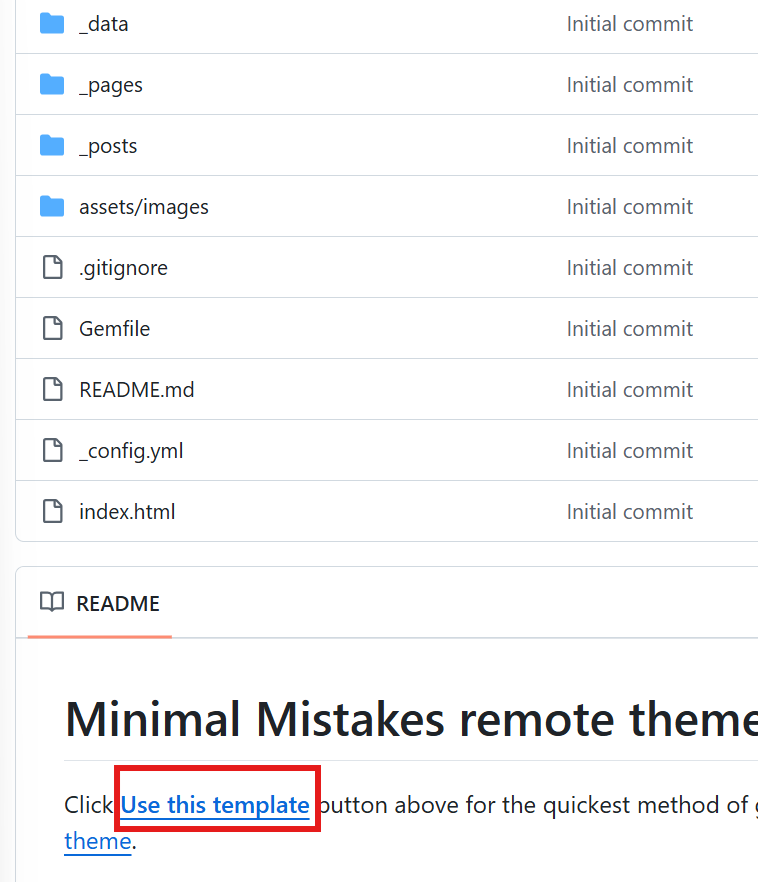
- 템플릿(두번째 것이 초보자 입장에선 쉽고 활용도도 높음):
- “Use this template”로 새 저장소 생성
- 사용자 사이트면 저장소 이름을
USERNAME.github.io
3.2 로컬로 clone
git clone <YOUR_REPO_URL>
cd <YOUR_REPO_DIR>
4. Ruby 실행 환경 준비 (예: conda)
ruby 기반의 jekyll 프로젝트를 수행하기 위해서 일종의 격리된 개발 환경을 만드는 게 유리함.
- S/W는 여러 기존의 라이브러리 등에 의존성을 가짐.
- Jekyll은 ruby, native extension, gem 버전에 매우 영향을 많이 받음.
- 시스템의 다른 S/W에도 영향을 주므로 격리된 환경에서 동작하게 하는게 좋음.
이를 위해 conda라는 툴을 사용.
conda create -n jekyllmm -c conda-forge -y \
  ruby=3.3 zlib libffi readline ncurses yaml \
  compilers make pkg-config \
  ca-certificates certifi
conda activate jekyllmm
- 아직 프로젝트 gem은 설치되지 않음
- Ruby 실행 환경만 준비한 상태
- 해당 실행 환경의 conda 환경을 사용하여
- 시스템의 Ruby 와 분리됨.
5. gem 단계: Bundler 설치
gem install bundler -N
bundle -v
이 명령이 참고하는 것
- 프로젝트 파일을 참고하지 않음
- RubyGems 저장소만 사용
여기서 배우는 것
- Bundler도 gem이다
- gem은 “환경 단위 설치 도구”
주의할 점
이 단계에서 설치되는 Bundler는 현재 활성화된 conda 환경에 종속된 Ruby에 설치되며, 시스템 Ruby나 다른 conda 환경과는 분리된다.
conda 환경 자체가 이미 격리를 제공하므로,
gem --user-install과 같은 gem 로컬 설치 옵션은 사용하지 않는다.
--user-install의 경우, 사용자의 홈 디렉토리 기준으로 gem이 설치됨:
즉, gem이~/.gem아래로 설치되므로 conda의 격리 효과가 없어지니 사용하면 안됨.
6. Bundler: 프로젝트 고립 설정
다음의 명령어는 반드시 프로젝트의 root 디렉토리에서 이루어져야 한다.
rm -rf .bundle vendor/bundle Gemfile.lock

bundle config set --local path "vendor/bundle"
bundle config set --local disable_shared_gems "true"
bundle config set --local clean "true"
path "vendor/bundle": gem이 설치될 위치 지정 (설정 안하면 시스템 gem경로 혹은 conda 환경의 gen에 설치)disable_shared_gems "true": 시스템의 전역 gem을 사용하지 않도록 설정.clean "true":bundle install실행시Gemfile.lock에 없는 gem을 자동으로 제거함 (실제 사용중인 gem만 남음).
이 명령이 만드는 것
- bundle이 사용하는 설정 파일 생성:
.bundle/config - 이후 gem은
vendor/bundle에만 설치됨
의미
- 전역 gem과 섞이지 않게 차단:
--local - 프로젝트 단위 환경 확보
--local은 해당 프로젝트에만 적용되는 설정이 됨.
7. Bundler: bundle install의 정확한 동작
bundle install --verbose
bundle install이 참고하는 것
-
Gemfile
- 이 프로젝트가 원하는 gem 목록
-
Gemfile.lock (이미 있으면)
- 이전에 확정된 버전 조합
bundle install이 하는 일
- Gemfile 읽기
- 의존성 전체 계산(resolve)
- 충돌 없는 버전 조합 결정
Gemfile.lock생성 또는 갱신- gem 실제 설치
이 단계가 Bundler의 존재 이유 라고 할 수 있음: Gemfile.lock을 만들어냄.
- gem은 설치만 할 뿐,
Gemfile을 아예 해석하지 않음.
8. 로컬 실행: bundle exec의 의미
bundle exec jekyll serve
참고: SSL connecton의 CRL 에러 발생시
2026.1.28 현재 Jekyll3.10.0에서
위의 명령어 실행시 Ruby의 OpenSSL (Secure Socket Layer) 사용하면서unable to get certificate CRL에러가 뜸.
원인: remote_theme 기능을 사용할 때 Jekyll은 외부(GitHub) 서버에 접속하여 테마 파일을 다운로드함.
- 이때 시스템의 OpenSSL 설정이 엄격하거나,
- 특정 네트워크 환경(방화벽, 프록시)에서 CRL 서버에 접근하지 못할 경우
- certificate verify failed 오류를 뿜으며 중단됨. 현재
curl로는 되는데 conda환경의 Ruby 내에선 안 됨. 우선 장비에서 Jekyll을 돌릴 때는 remote_theme를 쓰지 않도록 우회해서 해결.
에러는 다음과 같음:
❯ bundle exec jekyll serve
To use retry middleware with Faraday v2.0+, install `faraday-retry` gem
Configuration file: /home/dsaint31/git/CE/_config.yml
            Source: /home/dsaint31/git/CE
       Destination: /home/dsaint31/git/CE/_site
 Incremental build: disabled. Enable with --incremental
      Generating...
      Remote Theme: Using theme mmistakes/minimal-mistakes
jekyll 3.10.0 | Error:  SSL_connect returned=1 errno=0 peeraddr=20.200.245.246:443 state=error: certificate verify failed (unable to get certificate CRL)
해결은 Gemfile 에서 minimal-mistakes-jekyll gem을 추가하고
source "https://rubygems.org"

gem "github-pages", group: :jekyll_plugins
gem "minimal-mistakes-jekyll" # added

gem "tzinfo-data"
gem "wdm", "~> 0.1.0" if Gem.win_platform?

# If you have any plugins, put them here!
group :jekyll_plugins do
  gem "jekyll-paginate"
  gem "jekyll-sitemap"
  gem "jekyll-gist"
  gem "jekyll-feed"
  gem "jemoji"
  gem "jekyll-include-cache"
  gem "jekyll-algolia"
end
이후 bundle install을 수행하여 minimal-mistakes-jekyll gem을 설치한다.
그리고 _config.yml을 복사하여 _config_local.yml을 만들고 remote_theme를 theme로 수정한다.
# Build settings
markdown: kramdown
theme: minimal-mistakes-jekyll
그리고, 다음과 같이 bundle로 장비에서 실행시 _config_local.yml을 지정하여 수행.
bundle exec jekyll serve --config _config_local.yml
이 경우 장비와 github.io 페이지 모두에서 제대로 동작하게 됨.
아니면, 다음처럼 시스템의 Cert를 사용하는 시도를 해볼 수 있음 (테스트 환경에선 실패)
# Ubuntu/Debian 기준
export SSL_CERT_FILE=/etc/ssl/certs/ca-certificates.crt

# 그 후 다시 실행
bundle exec jekyll serve
버그가 수정되면 이 절은 무시해도 됨.
이 명령이 참고하는 것
- Gemfile.lock
의미
- 이 프로젝트에서 결정된 gem 조합만 로드하여 실행(
exec). - 전역 jekyll이 끼어들 수 없음
확인
bundle exec which jekyll
bundle exec jekyll -v
- 위의 명령어로 어디에 설치된 jekyll이 수행되었는지 확인 가능함.
브라우저에서 다음을 통해 jekyll의 정적 웹호스팅 결과를 확인 가능:
http://127.0.0.1:4000
9. Markdown 실습: 글 하나 추가
다음은 bash 환경 기준임.
일반 에디터로
_posts/2026-01-28-first-note.md파일을 생성해서
cat ..아래 부터EOF전까지의 내용을 입력하고 저장해도 됨
mkdir -p _posts
cat > _posts/2026-01-28-first-note.md <<'EOF'
---
title: "첫 강의 노트"
categories: [lecture]
tags: [jekyll, bundler, gem]
---

## 오늘 배운 것

- gem과 Bundler의 역할 차이
- bundle install이 무엇을 참고하는지
EOF
- 저장 후 웹브라우저에서 새로고침하면 바로 반영됨
10. GitHub Pages 배포 (브랜치 기반)
10.1 GitHub 설정
- 저장소 → Settings
- Pages
- Source: Deploy from a branch
- Branch:
main - Folder:
/ (root) - Save
참고: remote theme로 github.io 페이지 만들기
GitHub가 참고하는 것
- 선택한 브랜치의 Source
- GitHub 내부에서 Jekyll 빌드 수행
11. push
다음의 명령어로 로컬에 있는 코드를 github의 저장소로 업로드(push)
git add .
git commit -m "init minimal mistakes site"
git push
잠시 후:
- Settings → Pages에 URL 표시
- 해당 주소로 접속하면 로컬과 동일한 사이트 확인
현재 Github는 단순 password로는 push등의 저장소를 수정하지 못함:
- 일반적으로는 공개키 기반의 인증을 통해 push등을 수행하는 게 편함 (ssh이용)
- https를 이용하려면, PAT(Person Authentication Token) 방식을 사용하면 됨.
PAT로 push를 하려면 다음 URL참고: PAT를 통한 authentication for GitHub
12. 최종 요약.
- gem
- 패키지 설치 도구
- 프로젝트 개념 없음
- Bundler
- 프로젝트 단위 의존성 관리자
- Gemfile
- 사람이 적는 요구사항
- Bundler 가 읽는 지시사항임.
- Gemfile.lock
- Bundler가 만든 확정된 답안
- bundle install
- Gemfile을 읽고 lock을 만들며 설치
- bundle exec
- lock 기준으로 실행 강제
- GitHub Pages (브랜치 배포)
- 저장소 소스를 읽어 Jekyll 빌드 후 배포